설정
설정
 빠른 배송
빠른 배송
 무료 배송
무료 배송
 Incoterms
 결제 유형
결제 유형


 Marketplace 제품


Thonny를 사용한 XRP 로봇 프로그래밍
SLAM 블로그 시리즈의 1부에서는 SLAM(동시 측위 및 매핑)이 무엇이고 로봇이 이를 내비게이션에 어떻게 사용할 수 있는지에 대해 설명했습니다. 2부에서는 로봇 내비게이션용으로 미지의 영역 지도를 생성하기 위해 SLAM 알고리즘에서 사용하는 세 가지 주요 기술을 살펴보았습니다. 이 블로그에서는 초보자 친화적인 로봇인 실험용 로봇 플랫폼(XRP)과, 대체 방법인 Thonny를 사용하여 로봇을 프로그래밍하는 방법에 대해 설명합니다.
XRP(실험용 로봇 플랫폼)란 무엇인가요?
XRP는 프로그래밍과 로봇 공학의 기초를 배우는 데 도움이 되는 오픈 소스 로봇 플랫폼입니다. 입문자용 로봇 공학 플랫폼으로 잘 문서화되어 있고 커뮤니티 지원도 잘 되어 있습니다. XRP는 Raspberry Pi Pico 기반 로봇입니다(그림 1).
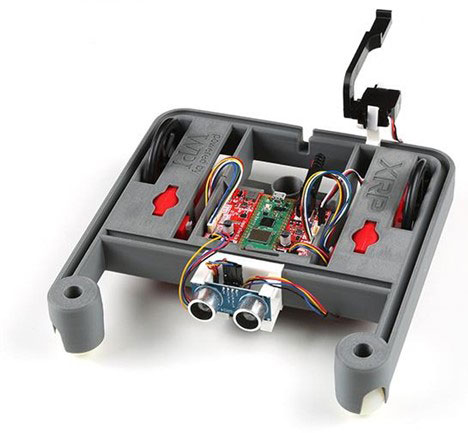 그림 1: XRP 로봇. (이미지 출처: SparkFun)
Thonny를 사용하는 이유는 무엇인가요?
Thonny는 Python 프로그래밍과 기본적인 게임 개발에 사용되는 오픈 소스 Python IDE(통합 개발 환경)입니다. 기존에는 XRP 코드라고 하는 웹 인터페이스를 사용하여 XRP를 프로그래밍했는데 XRP 코드는 Google Chrome 그리고 Microsoft Edge 브라우저 모두에서 작동합니다. Thonny 사용 시 몇 가지 이점이 있기 때문에 Thonny를 사용하여 XRP 코드를 대체할 수 있는 방법을 찾고 있습니다. Thonny를 사용하면, XRP에 Micro Python 라이브러리를 더 쉽게 설치할 수 있으며, 특히 Ubuntu OS에서 XRP 프로그래밍 경험을 개선할 수 있습니다. Ubuntu OS에서 브라우저 기반 XRP 코드를 사용할 경우에는 결함이 발생하는 점을 고려할 때, Thonny는 좋은 대안이 될 수 있습니다.
XRP 프로그래밍을 위해 Thonny를 설정하는 데는 세 단계가 있습니다.
1단계: XRP 펌웨어 설치(선택 사항)
로봇에서 XRP 펌웨어를 아직 플래시하지 않았다면 다음 단계에 따라 펌웨어를 다운로드하여 설치하세요. 이미 펌웨어를 설치했다면 이 단계를 건너뛰고 3단계로 이동하세요.
1. 다음 URL에서 최신 XRP 펌웨어를 다운로드합니다.
URL: 릴리즈· wpilibsuite/xrp-wpilib-firmware (github.com)
- ‘.uf2’ 파일을 다운로드하거나 ‘.uf2’ 파일이 포함된 펌웨어 ZIP 파일을 다운로드한 후 설치할 수 있습니다.
2. 노트북의 USB 포트에 XRP를 연결합니다.
3. BOOTSEL 버튼을 길게 누른 상태에서 RESET 버튼을 눌렀다가 놓습니다(그림 2)
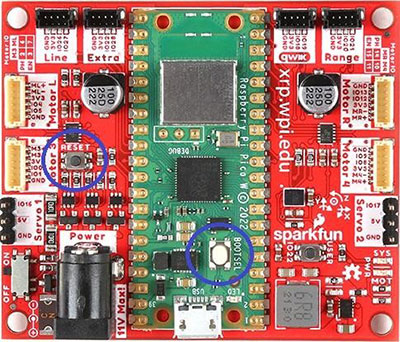 그림 2: XRP 컨트롤러 기판. (이미지 출처: SparkFun)
4. 이제 컴퓨터에서 일시적으로 XRP의 연결이 끊어졌다가 USB 저장 장치 ‘RPI-RP2’로 다시 연결됩니다.
5. 이제 다운로드된 ‘.uf2’ 파일을 RPI-RP2 드라이브에 복사합니다.
6. 복사가 완료되면 드라이브가 자동으로 연결이 해제되고 PC에서 XRP를 분리할 수 있습니다.
2단계: XRP 코드 에디터를 사용하여 펌웨어 설치 확인하기
Thonny를 사용하기 전에 먼저 XRP 코드 에디터를 사용하여 설치된 펌웨어를 확인하겠습니다.
- Google Chrome 또는 Microsoft Edge에서 XRP 코드 URL에 접속하여 XRP 코드 에디터를 엽니다.
- USB 케이블을 사용하여 XRP를 PC에 연결합니다.
- RP 로봇을 XRP 코드에 연결하려면 ‘CONNECT XRP’ 버튼을 누릅니다.
3단계: Thonny를 사용하여 XRP 프로그래밍하기
- Thonny를 다운로드하여 설치합니다.
- XRP를 Thonny IDE에 연결
- 설치 후 응용 프로그램을 열고 USB 케이블을 사용하여 XRP를 PC에 연결합니다.
- Thonny IDE 구성
- Tools> Options> Interpreter(그림 3)으로 이동합니다.
URL: Thonny 웹 사이트
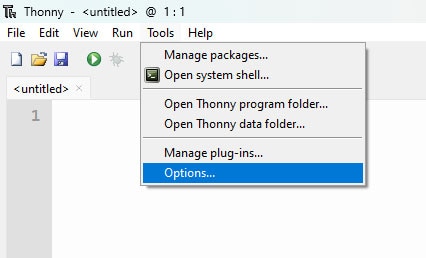 그림 3: Thonny IDE 구성. (이미지 출처: Thonny.org)
- 그런 다음 드롭다운 목록에서 ‘Micro Python (Raspberry Pi Pico)’을 선택합니다(그림 4).
- 포트 드롭다운 목록에서 Try to detect port automatically를 선택하여 연결에 사용할 com 포트를 자동으로 감지합니다(그림 4).
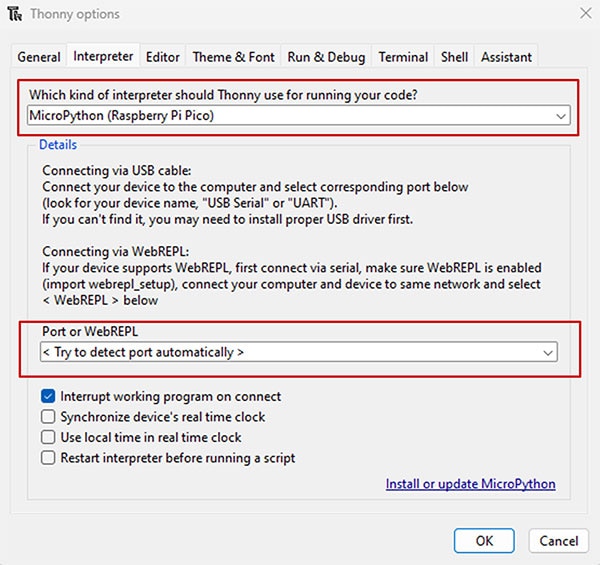 그림 4: Thonny IDE 구성. (이미지 출처: Thonny.org)
테스트
모든 것이 제대로 작동하는지 확인하기 위해 XRP 하드웨어의 기본 프로그램에 액세스해 보겠습니다.
- File> Open..> 으로 이동한 다음 팝업 창에서 Raspberry Pi Pico를 선택합니다(그림 5).
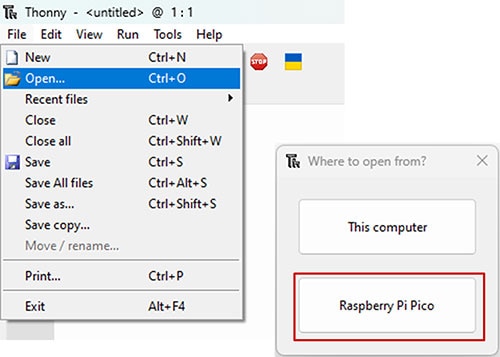 그림 5: Thonny IDE, XRP 파일 액세스. (이미지 출처: Thonny.org)
- 이제 모든 기본 파일 또는 XRP에 저장한 모든 파일을 볼 수 있습니다(그림 6).
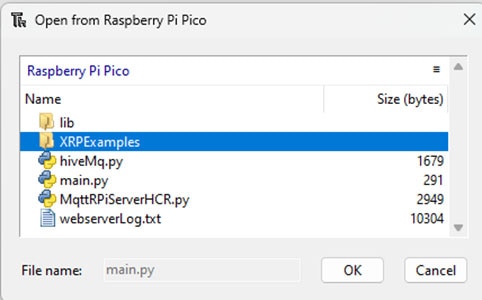 그림 6: Thonny IDE에 XRP 코드 파일 표시 중. (이미지 출처: Thonny.org)
- ‘XRPExamples’를 열고 원하는 코드를 실행합니다.
- 그림 7과 같은 출력이 표시되어야 합니다.
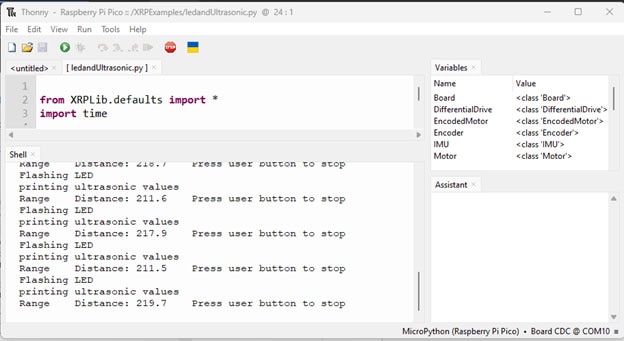 그림 7: Thonny IDE 코드 실행 출력 창. (이미지 출처: Thonny.org)
이제 Thonny IDE를 사용하여 XRP를 성공적으로 프로그래밍했습니다.
요약
XRP 코드의 대안으로 Thonny를 사용하면 여러 가지 이점이 있습니다. 가장 큰 장점은 Thonny를 사용하면 XRP에 Micro Python 라이브러리를 더 쉽게 설치할 수 있고 특히 Ubuntu OS에서 XRP 프로그래밍 환경을 개선할 수 있다는 것입니다. 이 블로그에 설명된 단계를 따라 XRP를 프로그래밍하고 실행하기만 하면 됩니다.
작성자 정보

Aswin은 로봇 공학과 AI를 전문으로 하는 소프트웨어 엔지니어입니다. 그는 사회적 이익을 위해 이러한 기술을 적용하는 데 많은 관심을 갖고 있습니다. 그는 가정 자동화의 사회적 기업가부터 로봇 공학자에 이르기까지 다양한 경력을 갖추고 있습니다. 로봇 로컬라이제이션을 위한 단안 시각 오도메트리 시스템 같은 여러 혁신적 프로젝트에도 참여해 왔습니다. 또한 다양한 연령의 학생들에게 로봇 공학 및 AI를 가르친 경험이 있습니다. 그는 대중을 향한 연설, 양봉, 정원 가꾸기 및 사회적 대의를 위한 자원봉사를 즐깁니다.

Have questions or comments? Continue the conversation on TechForum, Digi-Key's online community and technical resource.
Visit TechForum이 작성자의 블로그 더 보기