설정
설정
 빠른 배송
빠른 배송
 무료 배송
무료 배송
 Incoterms
 결제 유형
결제 유형


 Marketplace 제품

DigiKey 부품 검색을 더 효율적으로 이용하는 방법
DigiKey 제공
2021-02-19
전자 산업에서 필요한 부품을 찾는 것은 꽤 어려운 일일 수 있습니다.
DigiKey는 업계에서 가장 다양한 부품 재고를 보유하고 있으며 주문 당일 배송이 가능하다는 사실에 자부심을 느끼고 있습니다. DigiKey의 부품 검색은 필요한 부품을 신속하게 찾을 수 있는 강력한 도구이지만, 특히 선택할 수 있는 유사 부품이 많은 경우 부품을 찾는 것이 어려울 수 있습니다
이 기사에서는 DigiKey의 부품 검색을 사용하여 원하는 부품을 빠르고 효율적으로 찾는 데 사용할 수있는 몇 가지 팁과 요령을 제공합니다.
*여기에서 소개된 예제는 기사 게시 시점에 정확한 정보입니다.
부품 일반 검색
DigiKey의 부품 검색은 설계에 필요한 파라미터에 맞는 부품을 간편하게 찾을 수 있도록 고안되었습니다. 예를 들어, 스루홀 저항기를 찾는다고 가정하겠습니다. 목표는 전체 ‘스루홀 저항기’ 하위 카테고리에 도달하는 것입니다. 먼저 페이지 상단의 “부품 검색” 상자에 “저항기”를 입력하여 시작합니다(그림 1의 결과 참조).
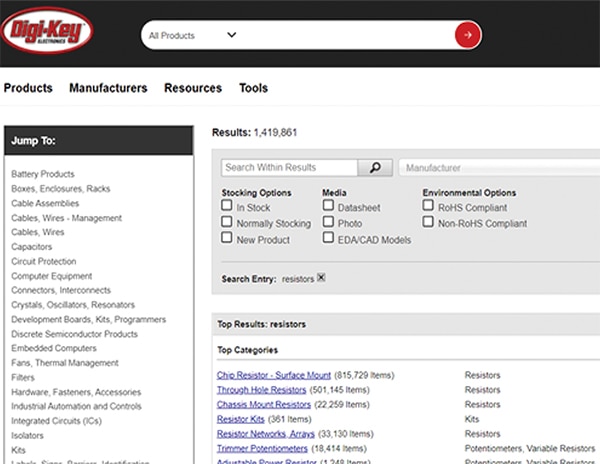 그림 1: “저항기”에 대한 검색 결과
단어 ‘저항기’에 대해 부품 데이터베이스에 있는 모든 적중이 표시됩니다. 그러나, 우리는 스루홀 저항기를 찾고 있습니다. 따라서 “스루홀 저항기”를 클릭하면 사용 가능한 모든 스루홀 저항기가 표시되는 페이지가 나타납니다.
그림 1에서 볼 수 있듯이, 스루홀 저항기에 501,000개 이상의 품목이 나열되어 있습니다. 다행히 이 목록의 범위를 좁힐 수 있는 파라미터 검색 조건이 있으므로 좀 더 쉽게 다룰 수 있습니다(그림 2a, 2b, 2c).
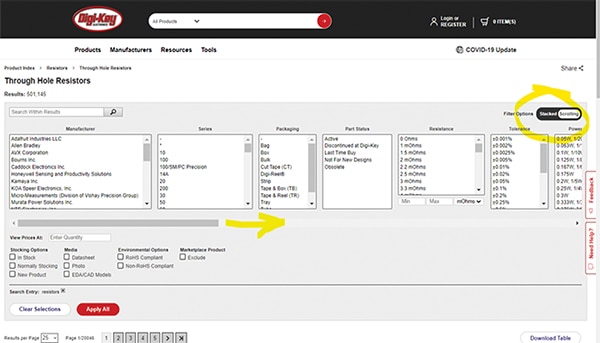 그림 2a: ‘스크롤’(가로) 파라미터 검색 조건과 함께 표시된 “스루홀 저항기”.
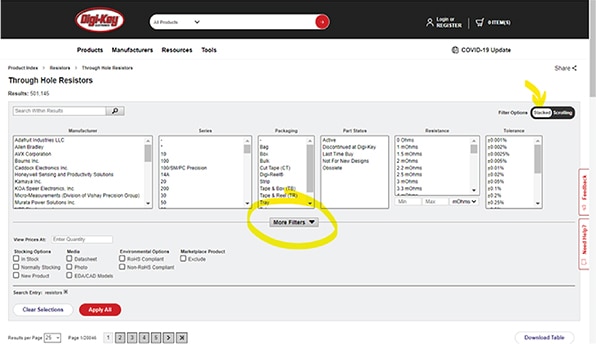 그림 2b: ‘스택’(세로) 파라미터 검색 조건과 함께 표시된 “스루홀 저항기”.
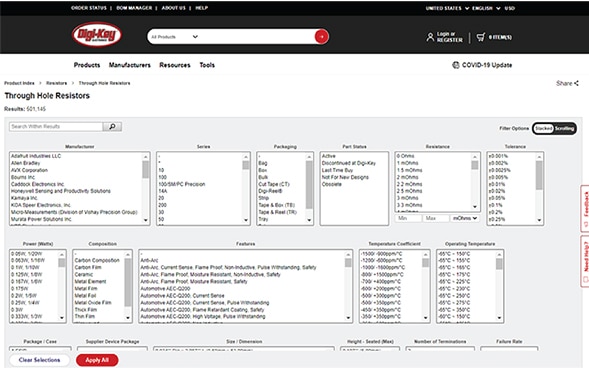 그림 2c: 확장된 ‘스택’(세로) 파라미터 검색 조건과 함께 표시된 “스루홀 저항기”.
이 검색 조건을 사용하는 가장 좋은 방법은 가장 중요한 파라미터를 먼저 선택하는 것인데, 이 경우 '저항(옴)'이 가장 적합할 것 같습니다. 간단히 각 값을 클릭하여 필드의 파라미터 값을 하나 이상 선택할 수 있습니다. 또는 첫 번째 값을 클릭한 상태에서 마우스를 사용하여 목록에서 원하는 범위의 마지막 값까지 드래그하는 방식으로 범위를 선택할 수도 있습니다. 모든 값을 선택한 후 “모두 적용”' 버튼을 클릭하면 결과가 표시됩니다.
가장 중요한 파라미터 검색 조건이 적용된 뒤 그 다음으로 가장 유용한 파라미터로 이동한 다음 원하는 모든 파라미터가 필터링될 때까지 반복합니다. 한 번에 하나의 파라미터를 필터링하는 것이 좋습니다. 동시에 여러 개의 파라미터 검색 조건을 기준으로 필터링하면 선택한 모든 파라미터와 일치하는 부품이 없을 수 있기 때문입니다.
예제를 통해 실습해 보기
실제 예제를 통해 단계를 살펴보겠습니다. 스루홀 TO-220 패키지에 최소 50A 및 85V에 정격화된 N 채널 MOSFET을 검색하려고 합니다. 검색 상자에 MOSFET N 채널 50A 85V 스루홀 TO-220을 입력하면 3개의 단종 부품이 표시됩니다(그림 3).
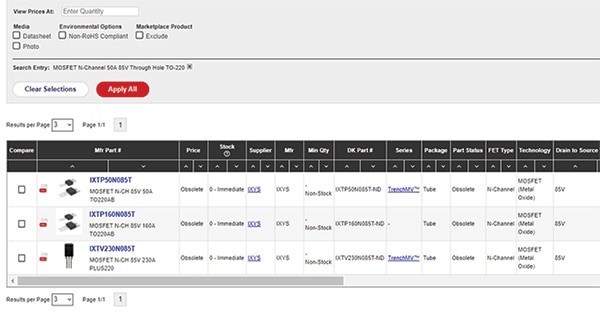 그림 3: “MOSFET N 채널 50A 85V 스루홀 TO-220”에 대한 검색 결과.
이 검색 결과는 너무 제한적이어서 원하는 결과가 표시되지 않을 수 있습니다(주로 전류 및 전압 정격이 구체적이기 때문에). 다시 처음부터 파라미터 검색 조건을 사용하여 원하는 사양에 맞는 다른 부품을 찾을 수 있는지 알아보겠습니다.
비교할 부품을 선택하기 위해 일반 검색을 시작하는 경우, 가능한 일반적인 것으로 시작하고 적당한 수의 결과로 검색 조건을 적용하는 것이 좋습니다. 이 예제에서는 검색 상자에 “MOSFET”을 입력하여 시작하겠습니다(참고: DigiKey 부품 검색은 대소문자를 구분하지 않음). 그러면 그림 4와 같이 59,000개의 품목이 표시됩니다.
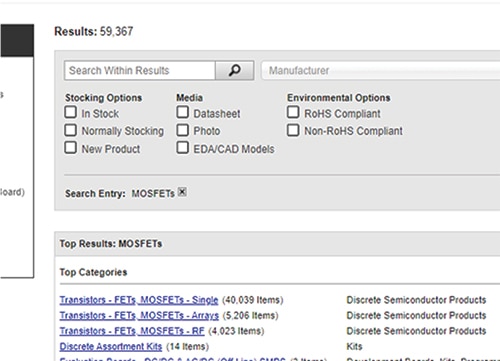 그림 4: “MOSFET”에 대한 검색 결과
단일 MOSFET을 찾고 있으므로 “트랜지스터 - FET MOSFET - 단일” 링크를 클릭합니다. 그러면 선택 가능한 40,000개 이상의 품목이 있음을 보여주는 페이지가 표시됩니다(그림 5).
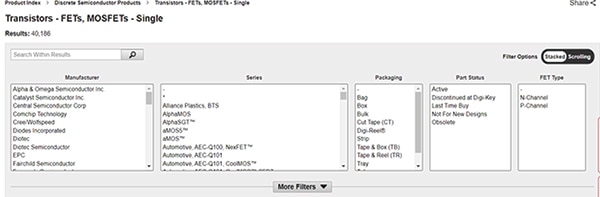 그림 5: “트랜지스터 - FET, MOSFET - 단일” 하위 카테고리.
이제 파라미터 검색 조건을 사용할 차례입니다. 먼저 “FET 유형” 및 “상시 재고”를 선택합니다(그림 6).
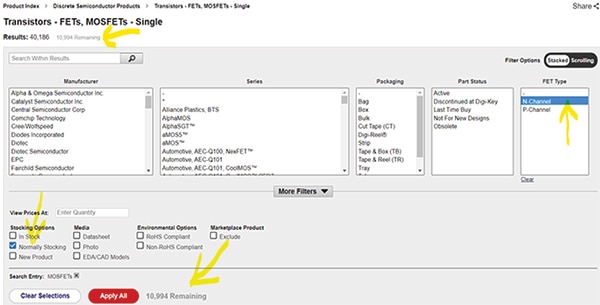 그림 6: 상시 재고 N 채널 FET 유형.
검색에 최근 추가된 기능 중 하나는 검색 조건 파라미터가 적용되기 전에 해당 파라미터를 기준으로 반환되는 결과 수를 미리 볼 수 있는 기능입니다. 이 미리보기는 회색 글꼴로 다음 두 위치에 표시됩니다. 1) 페이지 상단에 있는 현재 검색에 대한 “결과:” 수 다음 2) 페이지의 필터링 섹션에서 “모두 적용” 버튼 다음(이에 대한 예제를 보려면 그림 6 참조). 이 기능은 한 번에 둘 이상의 파라미터를 기준으로 필터링하도록 선택할 때 유용합니다. 그러나 이 예제에서는 검색 조건 반복당 계속적으로 1개 파라미터만 필터링하므로 우리가 찾고 있는 결과가 실수로 필터링되지 않을 것입니다.
“모두 적용” 버튼을 클릭하면 11,000개 미만의 품목이 남게됩니다. 다음으로 “실장 유형” 파라미터를 확인합니다. 스루홀 부품을 찾고 있으므로 여기에서 스루홀을 선택하고(그림 7) “모두 적용”을 클릭합니다.
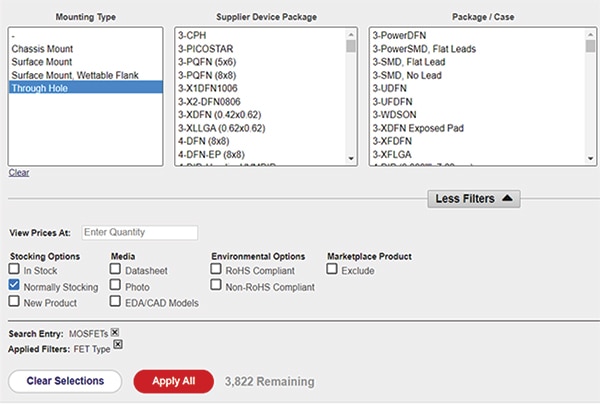 그림 7: “스루홀” 실장 유형 선택.
이제 3,822개 부품으로 범위가 좁혀졌습니다. 다음에 사용할 검색 조건은 “패키지/케이스” 파라미터입니다. 여러 제조업체들이 동일한 패키지에 대해 다른 이름을 사용하기 때문에 이는 DigiKey 표준화 패키지 이름입니다. 파라미터 검색 조건의 오른쪽으로 스크롤하여 사용 가능한 모든 TO-220-3 옵션을 선택하고(그림 8) “모두 적용”을 선택합니다.
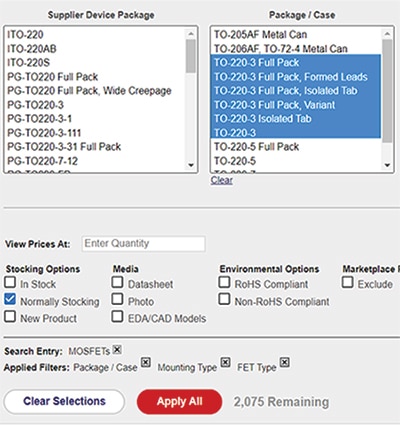 그림 8: “패키지/케이스”에 사용 가능한 모든 “TO-220-3” 옵션 선택.
이렇게 하면 주문 가능한 부품이 2,000개로 줄어 듭니다. 이제 전류입니다. 원하는 사양은 50A지만 여유 있게 50A ~ 100A 정격의 모든 MOSFET을 선택한 다음(그림 9) “모두 적용”을 클릭합니다.
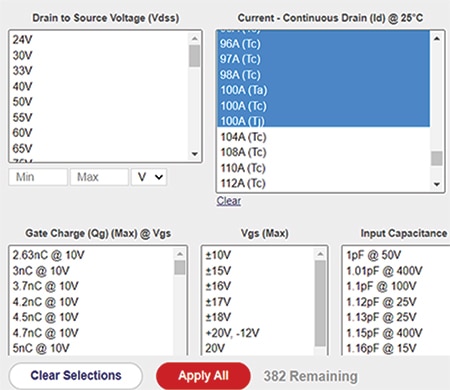 그림 9: 50A ~ 100A 옵션 선택.
위에서 볼 수 있듯이 여전히 382개가 있습니다. 다음으로 원하는 전압 정격에 대해 필터링해 보겠습니다. 우리는 최소 85V의 정격을 갖춘 MOSFET을 찾고 있기 때문에 85V ~ 200V에서 선택하고(그림 10) “모두 적용”을 클릭합니다.
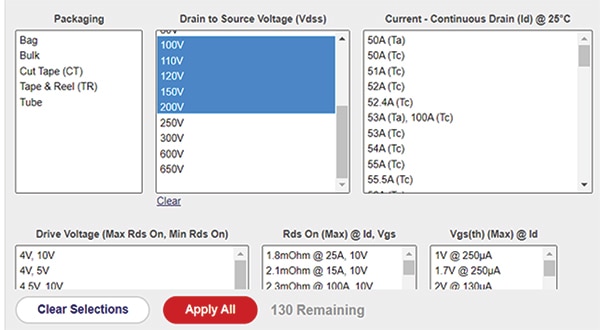 그림 10: 100V ~ 200V 선택(85V 옵션이 없음).
마침내, 자세히 살펴보기에 적당한 130개 부품으로 줄었습니다. 그러나, 우리는 신속한 부품 검색을 원하기 때문에 “재고” 및 “제외” 확인란을 선택하고 “모두 적용”을 클릭하여 이 개수를 더 줄일 수 있습니다(그림 11).
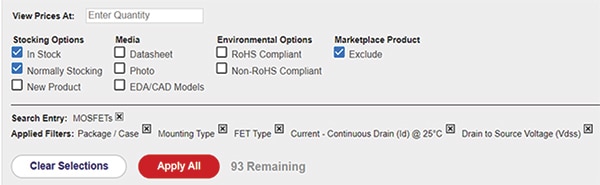 그림 11: “재고” 및 “제외” 상자 선택.
원래 검색에서 표시된 3개의 단종 부품 대신, 이제 선택할 수 있는 옵션이 93개 있습니다. 이 결과는 정렬하려는 열의 상단에 있는 위/아래 화살표를 사용하여 정렬할 수 있습니다(그림 12).
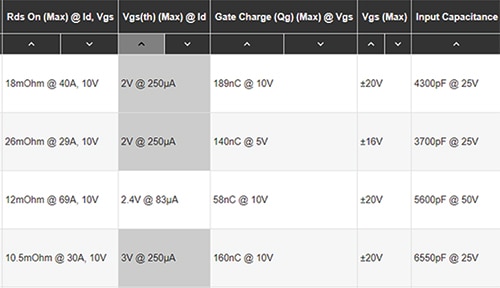 그림 12: “Vgs(th)(Max)@Id”를 기준으로 정렬된 부품 검색 결과.
파라미터 검색 조건을 사용할 때 검색 조건을 적용했지만 나중에 그 검색 조건을 제거하려는 경우, '적용된 검색 기준:' 라인에서 체크된 확인란을 클릭하기만 하면 됩니다. 이렇게 하면 검색 조건 선택 항목을 수정하거나 검색에 사용하지 않을 수 있습니다.
검색 결과가 적을수록 좋은 경우
DigiKey의 부품 검색을 자주 사용하는 사용자라면, 정확한 DigiKey 또는 제조업체 부품 번호를 아는 경우 원하는 부품을 매우 쉽게 찾을 수 있다는 것을 잘 알고 있을 것입니다. 하지만 한 글자가 잘못되거나 빠진 경우 아무것도 검색되지 않을 수 있습니다. 이 경우 부품 번호 중 일부만 검색하면 매우 도움이 될 수 있습니다. 예를 들어, Microchip의 PIC24F16KL402-I/ML 마이크로 컨트롤러를 찾고 있다고 가정해 보겠습니다. 사용자는 부품 번호를 'PIC24F16K402-I/ML'로 생각하지만 실제로는 'K' 다음에 'L'이 있어야 합니다. 검색된 결과가 없으며 부품 번호가 올바르게 입력되었는지 확인하라는 검색 결과 페이지가 표시됩니다(그림 13).
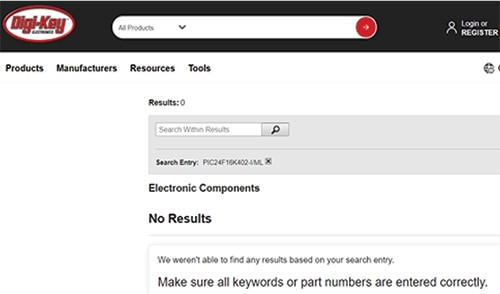 그림 13: 잘못된 부품 번호로 검색한 결과.
부품 번호에 아무런 문제가 없다면, DigiKey의 부품 데이터베이스에 찾는 부품이 없다고 간주할 수 있습니다. 그러나, 지난 번에 검색했을 때는 부품이 검색되었습니다.
이에 대한 간단한 해결책은 우선 검색 상자에 입력하는 부품 번호를 더 짧게 줄이는 것입니다. 사용자가 입력할 때 자동으로 채워지는 새로운 동적 검색 제안 기능을 사용할 수 있습니다(그림 14).
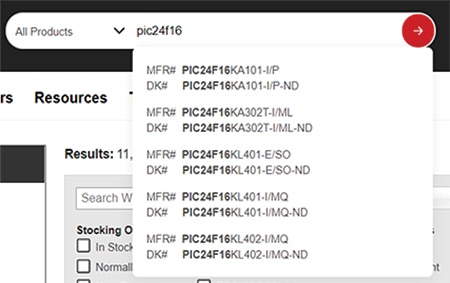 그림 14: 동적 검색 제안 기능 예제.
예를 들어 검색 상자에서 부품 번호 끝에서부터 한 번에 하나의 문자를 삭제하는 경우 지금까지 입력한 내용을 포함하는 부품 옵션이 표시됩니다.
검색 결과 내 검색
2016년 초, DigiKey는 초기 검색 결과를 반환한 후 “결과 내 검색”을 수행할 수 있는 기능을 추가했습니다(반환된 총 “결과:” 수 아래의 회색 섹션에 있는 첫 번째 필드). 이 기능을 사용하면 새로운 검색을 시작하는 대신, 이전 검색 결과를 기반으로 하여 세부적으로 검색할 수 있습니다.
또 다른 간단한 예제를 통해 이 기능이 얼마나 유용한지 알아보겠습니다. 이 예제에서 ‘상시 제공’ 마이크로 컨트롤러(15,000개 이상)에서 여러 “연결” 및 “주변 장치” 파라미터 값 중 일부를 보여주는 스크린샷을 캡처했습니다(그림 15).
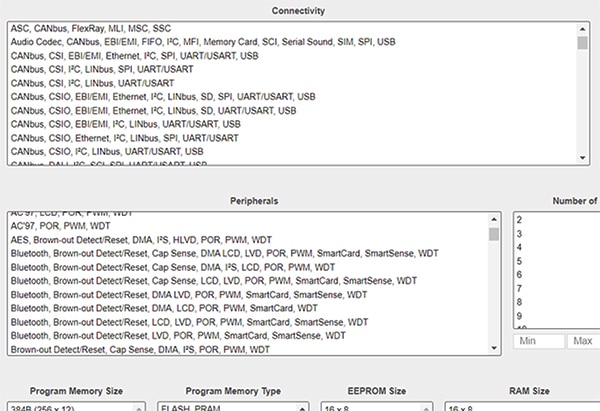 그림 15: 예제 파라미터 값.
CANbus를 포함하는 MCU가 필요한 경우 여기에 이를 입력하면 됩니다(그림 16)
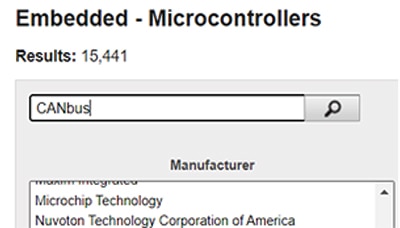 그림 16: ‘결과 내 검색’에 “CANbus”를 입력하는 예제.
그러면 결과 페이지에 3,622개 부품이 표시되며, 이제 나머지 모든 결과에 CANbus가 내장되어 있으므로 검색 범위를 좁힐 수 있습니다.
추가적인 검색 정보
DigiKey 부품 검색 엔진을 사용할 때 알아두면 좋은 몇 가지 다른 간단한 팁이 있습니다.
- 모든 검색어는 기본적으로 와일드카드로 처리됩니다. 즉 “LED”를 검색하는 경우 상단에 표시되는 대부분의 결과는 예상대로 광전자 공학 영역에 있습니다. 그러나 USB 케이블에도 결과가 나타나는데, 한 가지만 설명하자면 “제품 요약” 필드에 있는 단어 “SEALED”에 “LED”가 포함되어 있기 때문입니다.
- 파라미터 값을 확인할 때 알아둘 사항은 이 기사에 나온 여러 그림에서처럼 값 “*” 및 “-“이 나타나는 경우가 있다는 것입니다. “*”는 값이 아직 입력되지 않았음을 나타내며 주로 최신 부품에 표시됩니다. “-“은 규격서에서 값을 찾을 수 없음을 나타냅니다.
- 모든 검색은 텍스트 기반이며 숫자로 인식되지 않습니다.
- 0402 저항기를 찾는 경우. “402 저항”을 검색한 후 와일드카드를 사용하면 최적의 결과를 얻을 수 있습니다.
- 0.2인치 단자 블록을 찾으려면 “0.2 단자 블록”을 검색하면 됩니다. 그러나 “0.2 단자 블록”를 검색하면 데이터베이스에 입력된 대부분의 측정이 0.200"로 나열되기 때문에 원하는 검색 결과를 얻을 수 없습니다.
- 또한 “인치” 및 “피트”와 해당 약어인 “in.” 및 “ft.”는 DigiKey 부품 데이터베이스에서 찾을 수 없습니다. 가장 좋은 방법은 이러한 단어를 사용하지 말고 결과 필터링을 시작할 때 이러한 파라미터를 좁혀가는 것입니다. 검색 문자열에 이러한 용어를 사용하려면, 인치의 경우 큰따옴표(“), 피트의 경우 작은 따옴표(‘)를 사용하면 가장 좋은 결과를 얻게 됩니다.
요약
DigiKey의 부품 검색 엔진은 사용이 쉽고 결과를 빠르게 얻을 수 있지만, 몇 가지 방법과 유용한 정보를 활용하면 원하는 사양에 속하는 더 많은 부품을 찾고 비교할 수 있습니다. 따라서 부품 검색이 혼동되는 경우 이 기사에서 논의한 방법을 염두에 두면 필요한 부품을 찾고 설계에 고려할 더 많은 옵션을 확인할 수 있습니다.
앞에서 언급한 대로, DigiKey는 계속적으로 파라미터 검색 엔진에 기능을 추가하고 있습니다. 이러한 개선 사항이 추가됨에 따라 이 기사는 부품 검색 엔진을 사용하여 원하는 부품에 대한 최상의 결과를 얻는 데 도움이 될 수 있는 최신 정보로 수정될 예정입니다.

면책 조항: 이 웹 사이트에서 여러 작성자 및/또는 포럼 참가자가 명시한 의견, 생각 및 견해는 DigiKey의 의견, 생각 및 견해 또는 DigiKey의 공식 정책과 관련이 없습니다.